
PDFは、文字化けやレイアウト崩れが起きにくく、印刷入稿に非常に適したデータ形式です。多くの印刷会社がPDFでの入稿を推奨しているため、「PDFであればそのまま印刷に使えるだろう」と考える方は多いかもしれません。
しかし、いざPDFを書き出してみるとファイルサイズが大きくなってしまい、「データが重いから、Web上の無料ツールで圧縮して軽くしよう」と考えてしまうことはないでしょうか。
結論から申し上げますと、入稿用のPDFを不適切に圧縮することは、印刷品質を大きく損なう原因となるため大変危険です。
この記事では、圧縮したPDFを入稿する際のリスクや、画質低下を防ぎながら印刷に適したデータを作成するための注意点について、分かりやすく解説します。
なぜPDFを圧縮するとファイルサイズが軽くなるのか?
そもそも、無料のPDF圧縮ツールやOSの標準機能(Macのプレビューなど)を使ってPDFを圧縮した際、内部ではどのような処理が行われているのでしょうか。主に以下の3つの処理によって、データが軽量化されています。
①画像のダウンサンプリング(解像度の低下)
②画像データの圧縮(JPEG圧縮などによる画質調整)
③不要なメタデータやフォント情報の削除
とくにファイルサイズに大きな影響を与えているのが「画像の処理」です。
データを劇的に軽くするために、内部に配置された画像の解像度(dpi)を強制的に下げたり、圧縮率を高めて画質を意図的に落としたりしています。
スマートフォンやパソコンのモニターで閲覧するだけであれば、これらの変化はあまり気にならないかもしれません。しかし、高精細な業務用の印刷機で出力すると、その画質の劣化ははっきりと表れてしまいます。
圧縮したPDFを印刷入稿する3つのリスク
安易に圧縮されたPDFをそのまま印刷入稿すると、具体的にどのようなトラブルが発生するおそれがあるのでしょうか。
主な3つのリスクをご紹介します。
1. 画像の画質低下やノイズの発生
もっとも頻繁に起こるのが、写真やイラストなどの「画質低下」です。圧縮されたPDFを印刷すると、画像がモザイク状に粗くなったり(ピクセル化)、輪郭の周辺にモヤモヤとしたノイズが発生したりすることがあります。
一般的なカラー印刷には、原寸サイズで「300〜350dpi」の解像度が必要です。しかし、Web向けのPDF圧縮ツールを通すと、ファイルサイズを抑えるために解像度が72〜150dpi程度まで強制的に下げられてしまうケースが多く、結果として仕上がりが粗くなってしまいます。
2. 色味の変化
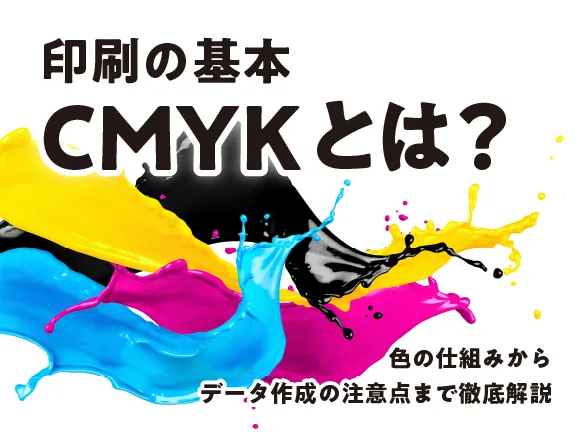
印刷用のデータは、インクの基本色である「CMYK」で作られるのが大前提です。しかし、一部の圧縮ツールでは、ファイルサイズを小さくするためにカラープロファイルを破棄したり、Web表示に適した「RGBカラー」に強制変換してしまったりすることがあります。
これにより、モニター上で見ていた鮮やかな色が、印刷すると全体的にくすんで暗い色味に変わってしまうというリスクが生じます。
3. 文字化けやレイアウト崩れ
PDFが印刷入稿に優れている最大の理由は、「フォント情報」をファイル内に埋め込むことで、どのパソコン環境で開いても同じ見た目を保てる点にあります。
しかし、過度な圧縮処理を行うと、データ容量を減らすためにこのフォント情報が削ぎ落とされてしまうことがあります。その結果、印刷会社のパソコンでデータを開いた際に別のフォントに自動的に置き換わってしまい、文字化けや予期せぬレイアウト崩れを引き起こす原因となります。
画質低下を防ぐ!印刷に適したPDFデータの作り方
それでは、ファイルサイズを抑えつつ、印刷品質を保ったPDFを作るにはどうすればよいのでしょうか。
正解は、「完成したPDFを後から圧縮ツールにかける」のではなく、「元データ(Illustratorなど)からPDFを書き出す際に、印刷用の正しい設定を行う」ことです。
印刷規格「PDF/X-4」を活用する
Adobe IllustratorやInDesignなどのデザインソフトからPDFを書き出す際は、プリセットの項目から「PDF/X-4(またはPDF/X-1a)」を選択しましょう。「PDF/X(ピーディーエフエックス)」とは、印刷業界における世界標準のPDF規格のことです。
この設定を選択することで、フォントの完全な埋め込みや、CMYKカラーの保持など、印刷に必要な情報が安全にパッケージングされます。
圧縮設定で適切なダウンサンプルを行う
PDFを書き出す際の「圧縮」メニューにも注目してください。
「PDF/X-4」プリセットを選ぶと、カラー画像の項目が「300ppi(または350ppi)を超える場合のダウンサンプル」といった設定になっているはずです。
これは、「印刷に必要な解像度を上回っている過剰に大きな画像だけを、印刷に適したサイズにリサイズする」という安全な圧縮設定です。この機能を利用することで、画質を保ちながらも、無駄に肥大化したファイルサイズを適切に最適化することができます。
※これでもデータサイズが大きすぎて入稿できない場合は、PDF化する前の「元のデザインデータ」を見直す必要があります。元画像の解像度を適切にしたり、複雑すぎるパスを画像化(ラスタライズ)したりする工夫が必要です。
入稿前にここをチェック!PDF最終確認のポイント
作成したPDFを印刷会社へ入稿する前に、必ずご自身のパソコンでファイルを開き、以下の最終確認を行いましょう。
画面を拡大して画質をチェックする
画面の表示倍率を300%〜400%程度まで拡大してみてください。この状態で写真やイラストが著しく粗くなっていなければ、印刷にも十分に耐えうる画質が保たれています。
フォントの埋め込み状況を確認する
Adobe Acrobat ReaderなどでPDFを開き、[ファイル] > [プロパティ] > [フォント]タブを確認します。使用しているすべてのフォント名の横に「(埋め込みサブセット)」と記載されていれば、文字化けの心配はありません。
塗り足しやトンボ(トリムマーク)が含まれているか
フチなし印刷を希望する場合、仕上がりサイズより3mm外側までデザインが伸びているか(塗り足し)、トンボが含まれたPDFになっているかを確認しましょう。
まとめ
「ファイルサイズが大きくて入稿システムにアップロードできない」という理由で、安易にWeb上の無料PDF圧縮ツールを使用するのは、印刷品質を大きく損なう原因となります。
圧縮されたPDFは、画像の粗さ、色味の変化、文字化けといった重大なリスクを伴います。印刷用のデータを作成する際は、完成したPDFを加工するのではなく、元データから「PDF/X-4」などの印刷用プリセットを使用して正しく書き出すことが、もっとも確実で安全な方法です。
もし「どうしてもデータが重くて入稿できない」「正しいPDFの書き出し設定がわからない」とお悩みの際は、ぜひ新晃社にご相談ください。
弊社では、お客様が心を込めて作成したデータを最高の品質で印刷するため、専門のスタッフが丁寧に入稿データのサポートをさせていただきます。印刷に関する疑問やご不安がございましたら、いつでもお気軽にお問い合わせください。